Doku / Erste Schritte
Vexaro Desk installieren und mit einem Computer verbinden
Beide Computer brauchen die Windows-App. Die Person, der Sie helfen, nennt ihre Vexaro-ID, Sie geben sie ein, sie nimmt an, und Sie sehen ihren Bildschirm.
1. Die App installieren
- Öffnen Sie die Seite Download und wählen Sie das Installationsprogramm. Die portable Version läuft ohne Installation, erreicht aber weder den Anmeldebildschirm noch UAC-Abfragen.
- Wenn Ihr Unternehmen es verlangt, prüfen Sie die SHA-256-Prüfsumme auf der Download-Karte und starten Sie dann das Installationsprogramm. Nötig ist Windows 10 oder neuer, 64-Bit.
- Starten Sie Vexaro Desk. Um zu helfen oder Hilfe zu bekommen, brauchen Sie kein Konto.
Um später auf diesem Computer den Anmeldebildschirm, UAC-Abfragen und Strg+Alt+Entf zu erreichen, installieren Sie Vexaro dort für alle Benutzer. Die App bietet das als Für alle Benutzer hinzufügen an.
2. Ihre Vexaro-ID finden
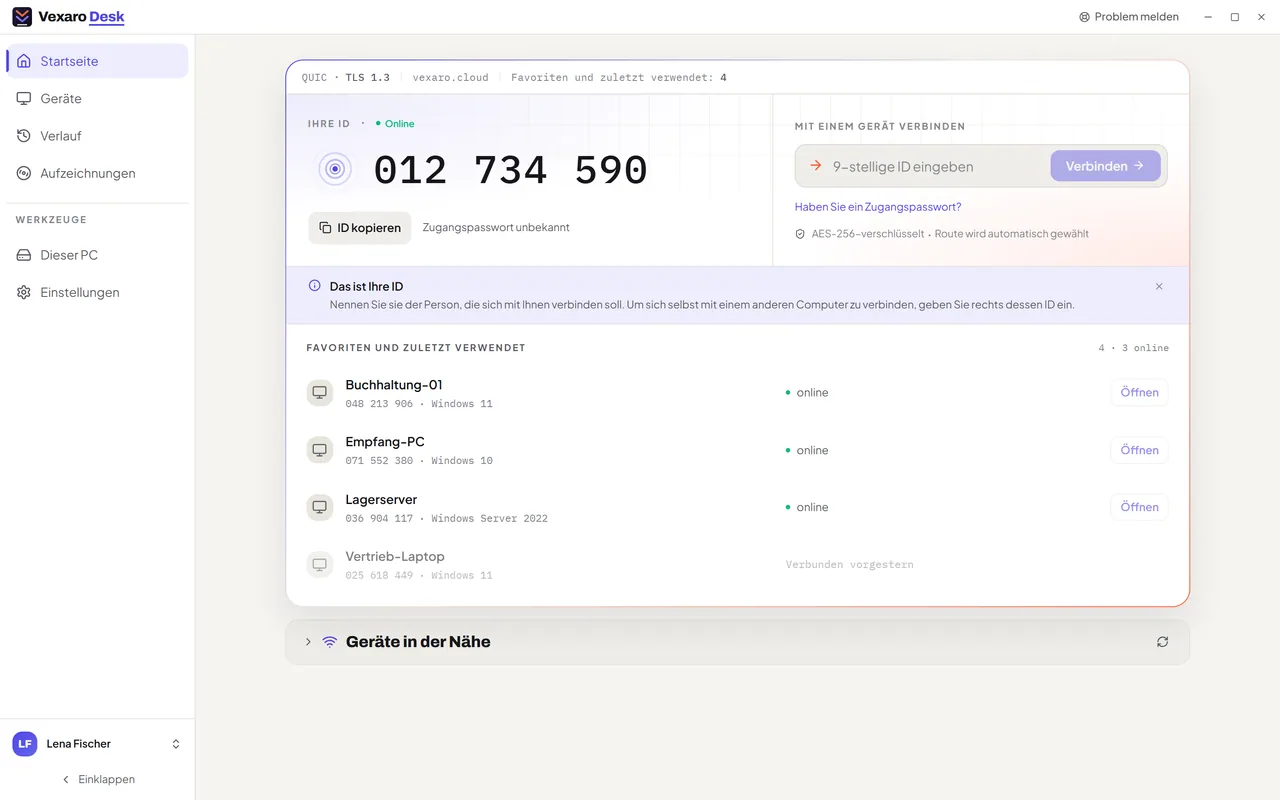
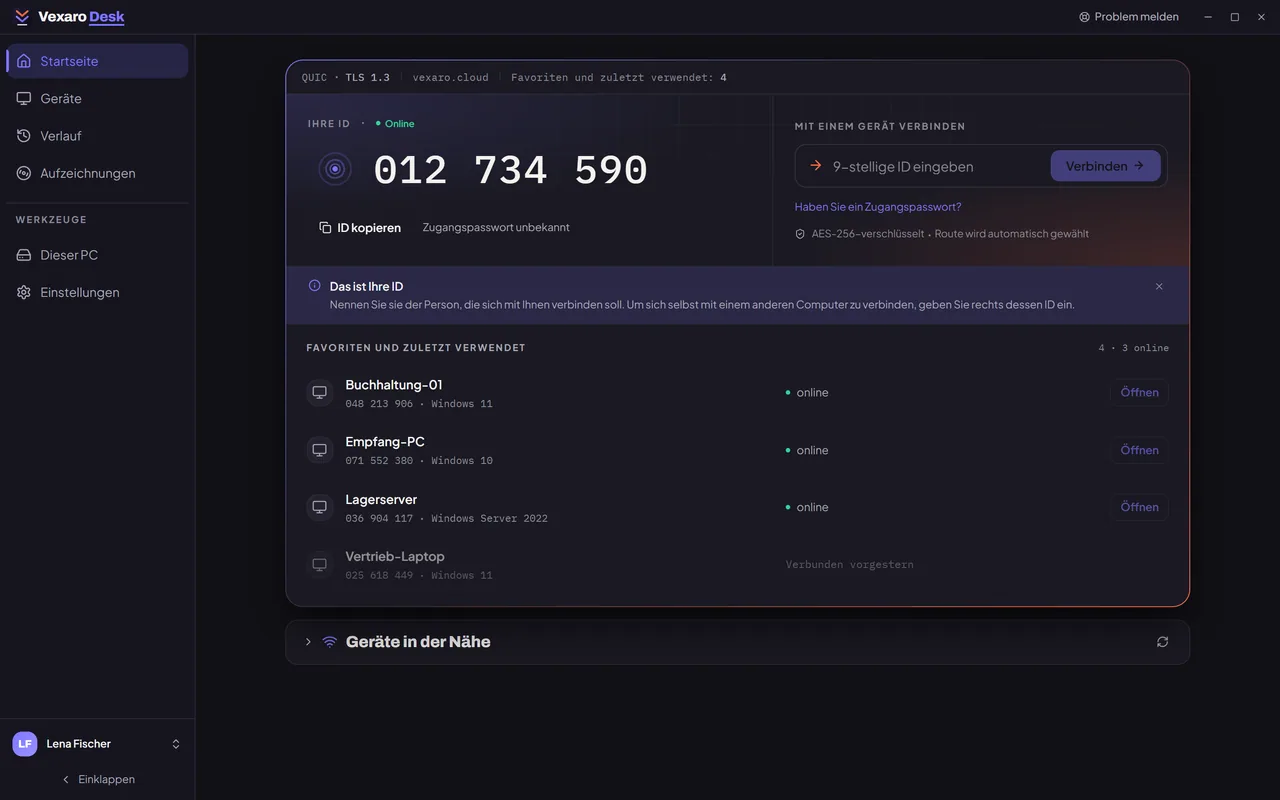
- Die Startseite zeigt Ihre ID: neun Ziffern, die für diesen Computer gleich bleiben.
- Mit ID kopieren schicken Sie sie per Chat, oder Sie lesen sie am Telefon vor.
3. Mit einem anderen Computer verbinden
- Fragen Sie die Person am anderen Computer nach ihrer Vexaro-ID.
- Geben Sie unter Mit einem Gerät verbinden die neun Ziffern ein und klicken Sie auf Verbinden.
- Auf ihrem Bildschirm erscheint eine Anfrage, die zeigt, wer fragt. Nichts beginnt, bevor sie annimmt. Eine unbeantwortete Anfrage wird nach zwei Minuten abgelehnt.
- Sobald sie annimmt, öffnet sich das Sitzungsfenster mit ihrem Bildschirm. Ihre Maus und Tastatur wirken dort.
4. Die Sitzung beenden
- Klicken Sie in der Leiste des Sitzungsfensters auf Trennen oder schließen Sie das Fenster.
- Die Person am anderen Computer kann die Sitzung jederzeit über ihr eigenes Panel beenden.
Jede neue betreute Sitzung braucht wieder die Zustimmung der Person. Für Computer, an denen niemand sitzt, richten Sie den unbeaufsichtigten Zugriff ein.