Docs / Primeros pasos
Instale Vexaro Desk y conéctese a un equipo
Los dos equipos necesitan la aplicación para Windows. La persona a la que ayuda le dice su ID de Vexaro, usted lo introduce, ella acepta y usted ve su pantalla.
1. Instale la aplicación
- Abra la página Descargar y elija el instalador. La versión portable funciona sin instalar, pero no llega a la pantalla de inicio de sesión ni a los avisos de UAC.
- Si su empresa lo exige, compruebe la suma de verificación SHA-256 de la tarjeta de descarga y después ejecute el instalador. Necesita Windows 10 o posterior, de 64 bits.
- Abra Vexaro Desk. No necesita una cuenta para ayudar ni para recibir ayuda.
Para llegar más tarde a la pantalla de inicio de sesión, a los avisos de UAC y a Ctrl+Alt+Supr en un equipo, instale Vexaro allí para todos los usuarios. La aplicación lo ofrece con Añadir para todos.
2. Encuentre su ID de Vexaro
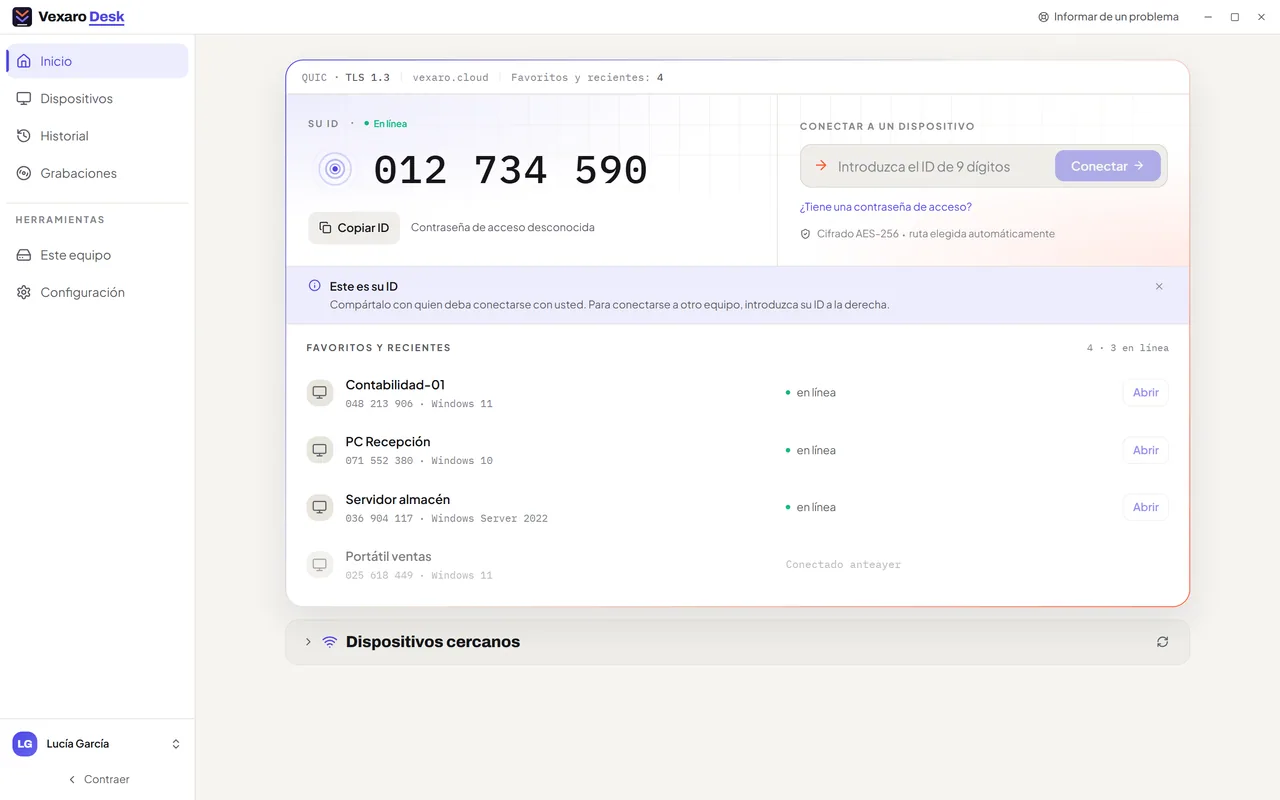
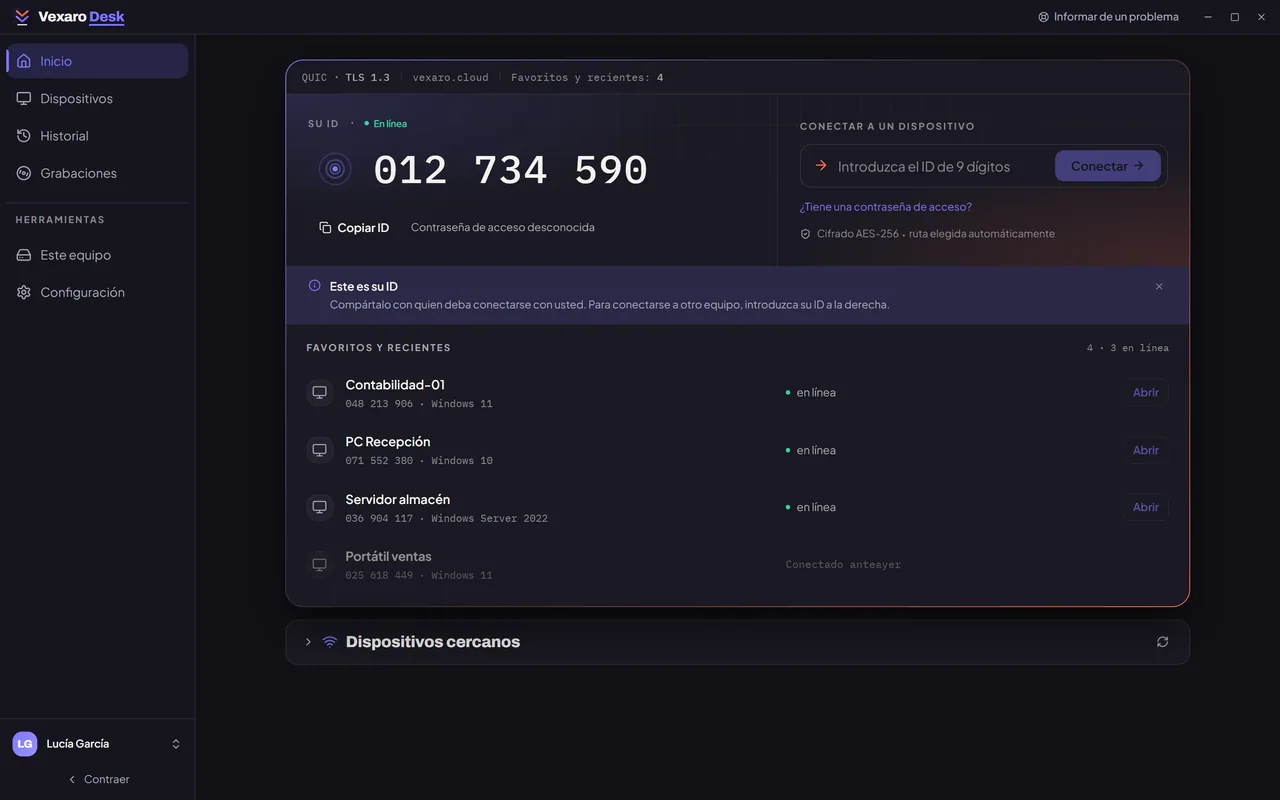
- La página de inicio muestra Su ID: nueve dígitos que no cambian en este equipo.
- Pulse Copiar ID para enviarlo por chat, o díctelo por teléfono.
3. Conéctese a otro equipo
- Pida a la persona del otro equipo su ID de Vexaro.
- En Conectar a un dispositivo, escriba los nueve dígitos y pulse Conectar.
- En su pantalla aparece una solicitud que muestra quién la hace. No empieza nada hasta que acepta. Una solicitud sin respuesta se rechaza a los dos minutos.
- Cuando acepta, se abre la ventana de sesión con su pantalla. Su ratón y su teclado funcionan allí.
4. Termine la sesión
- Pulse Desconectar en la barra de la ventana de sesión o cierre la ventana.
- La persona del otro equipo puede terminar la sesión en cualquier momento desde su propio panel.
Cada nueva sesión atendida vuelve a necesitar el consentimiento de la persona. Para equipos sin nadie delante, configure el acceso desatendido.