Docs / Premiers pas
Installer Vexaro Desk et se connecter à un ordinateur
Les deux ordinateurs ont besoin de l'application Windows. La personne que vous aidez vous donne son ID Vexaro, vous le saisissez, elle accepte, et vous voyez son écran.
1. Installer l'application
- Ouvrez la page Télécharger et choisissez l'installateur. La version portable fonctionne sans installation, mais elle n'atteint ni l'écran de connexion ni les invites UAC.
- Si votre entreprise l'exige, vérifiez la somme de contrôle SHA-256 affichée sur la carte de téléchargement, puis lancez l'installateur. Il faut Windows 10 ou plus récent, 64 bits.
- Lancez Vexaro Desk. Aucun compte n'est nécessaire pour aider quelqu'un ou être aidé.
Pour atteindre plus tard l'écran de connexion, les invites UAC et Ctrl+Alt+Suppr sur un ordinateur, installez Vexaro pour tous les utilisateurs. L'application le propose avec Ajouter pour tous.
2. Trouver votre ID Vexaro
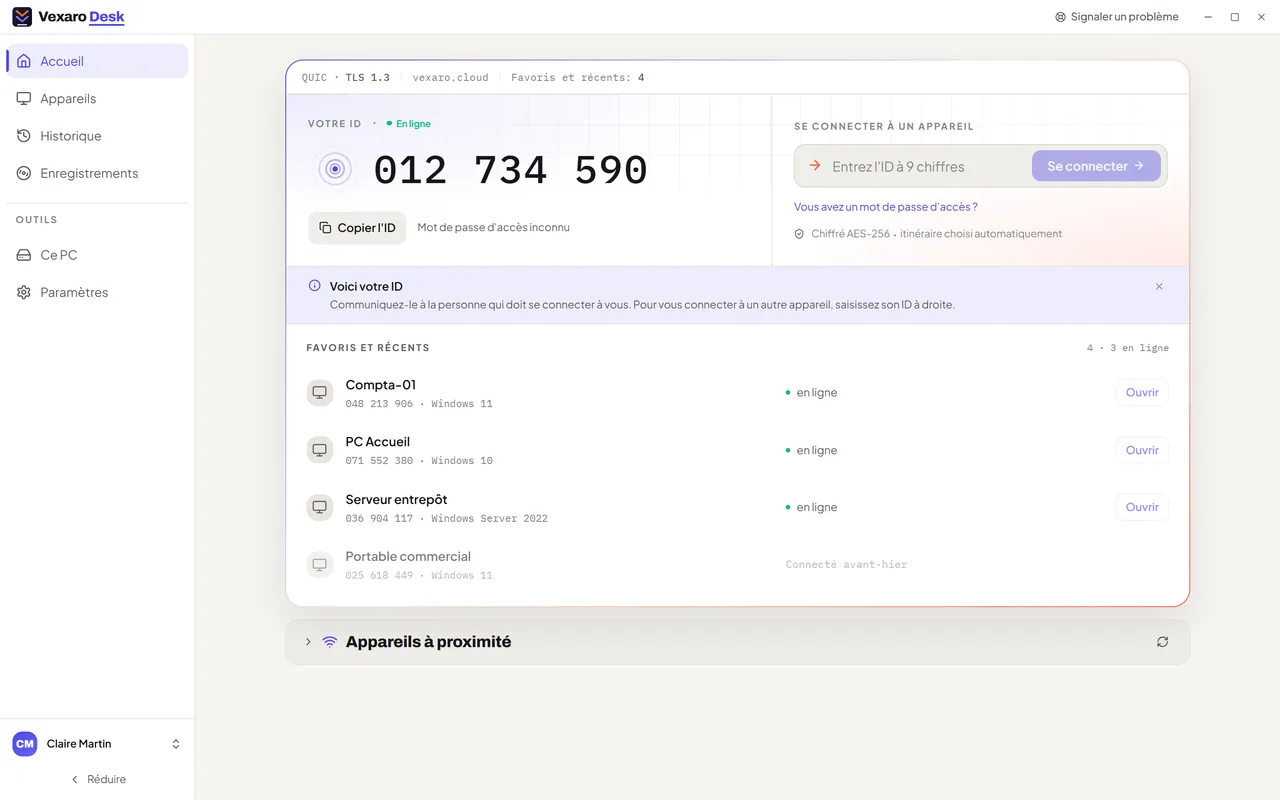
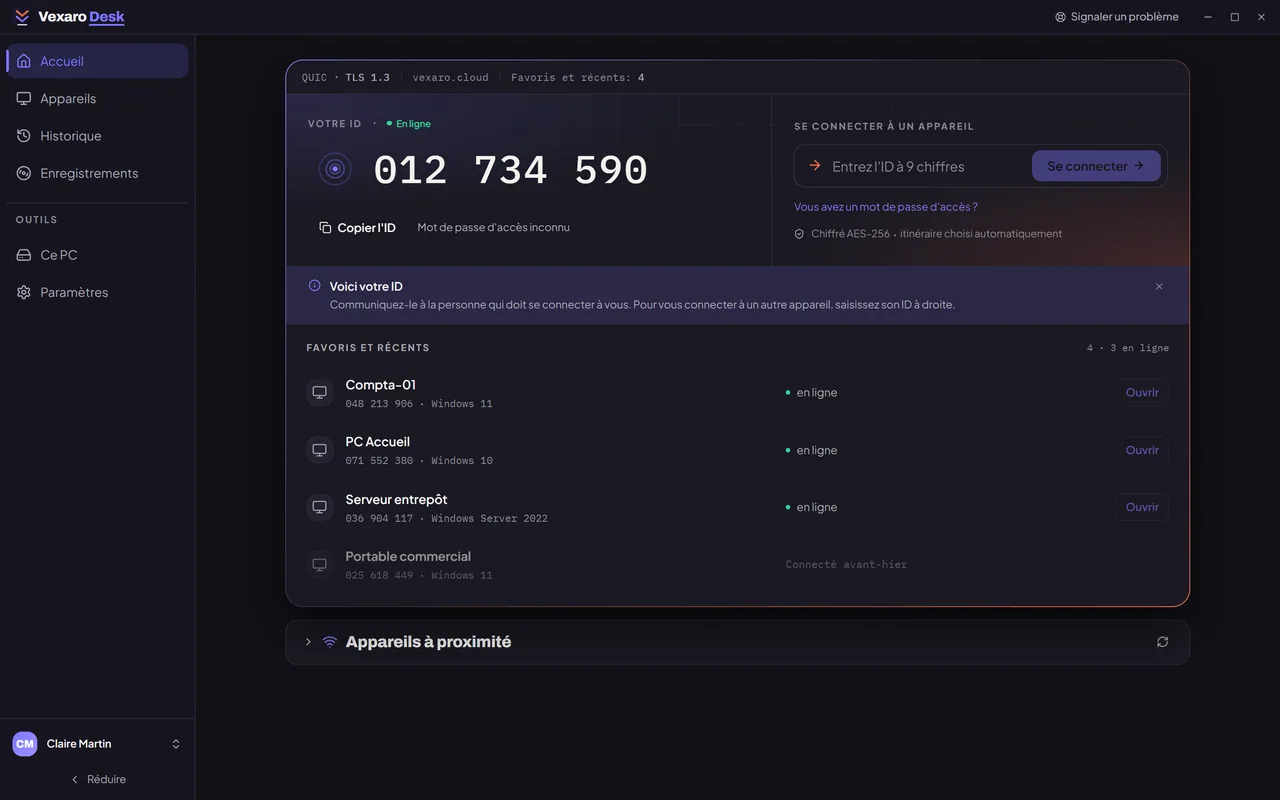
- La page d'accueil affiche Votre ID : neuf chiffres qui restent les mêmes pour cet ordinateur.
- Cliquez sur Copier l'ID pour l'envoyer par messagerie, ou lisez-le au téléphone.
3. Se connecter à un autre ordinateur
- Demandez à la personne devant l'autre ordinateur son ID Vexaro.
- Sous Se connecter à un appareil, saisissez les neuf chiffres et cliquez sur Se connecter.
- Une demande s'affiche sur son écran et indique qui la fait. Rien ne commence avant qu'elle accepte. Une demande sans réponse est refusée au bout de deux minutes.
- Dès qu'elle accepte, la fenêtre de session s'ouvre avec son écran. Votre souris et votre clavier y fonctionnent.
4. Terminer la session
- Cliquez sur Se déconnecter dans la barre de la fenêtre de session, ou fermez la fenêtre.
- La personne devant l'autre ordinateur peut terminer la session à tout moment depuis son propre panneau.
Chaque nouvelle session assistée demande à nouveau l'accord de la personne. Pour les ordinateurs sans utilisateur, configurez l'accès sans surveillance.