Documentazione / Primi passi
Installa Vexaro Desk e collegati a un computer
Entrambi i computer hanno bisogno dell'app per Windows. La persona che aiuti ti dice il suo ID Vexaro, tu lo inserisci, lei accetta e vedi il suo schermo.
1. Installa l'app
- Apri la pagina Download e scegli il programma di installazione. La versione portable funziona senza installazione, ma non raggiunge la schermata di accesso né le richieste UAC.
- Se la tua azienda lo richiede, controlla il checksum SHA-256 sulla scheda di download, poi avvia il programma di installazione. Serve Windows 10 o successivo, a 64 bit.
- Avvia Vexaro Desk. Non serve un account per aiutare qualcuno o per farti aiutare.
Per raggiungere più avanti la schermata di accesso, le richieste UAC e Ctrl+Alt+Canc su un computer, installa Vexaro lì per tutti gli utenti. L'app lo propone con Aggiungi per tutti gli utenti.
2. Trova il tuo ID Vexaro
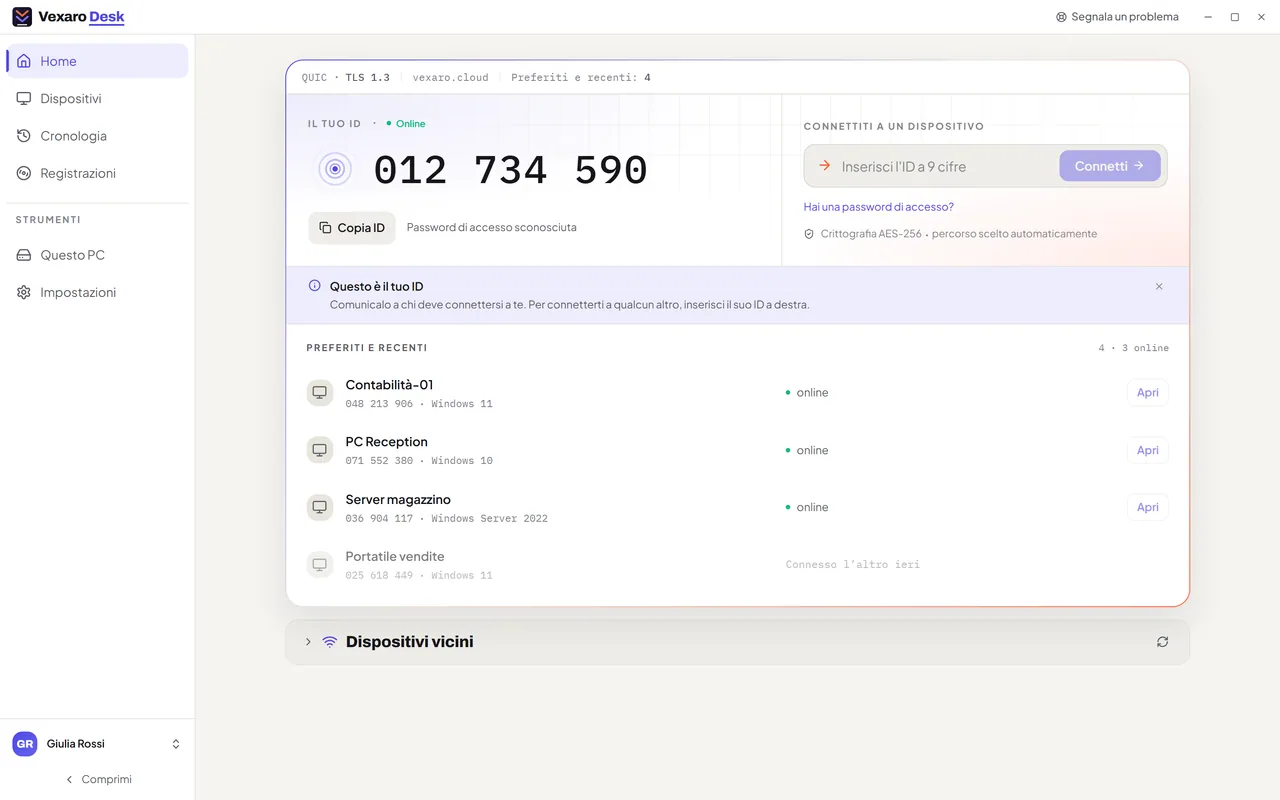
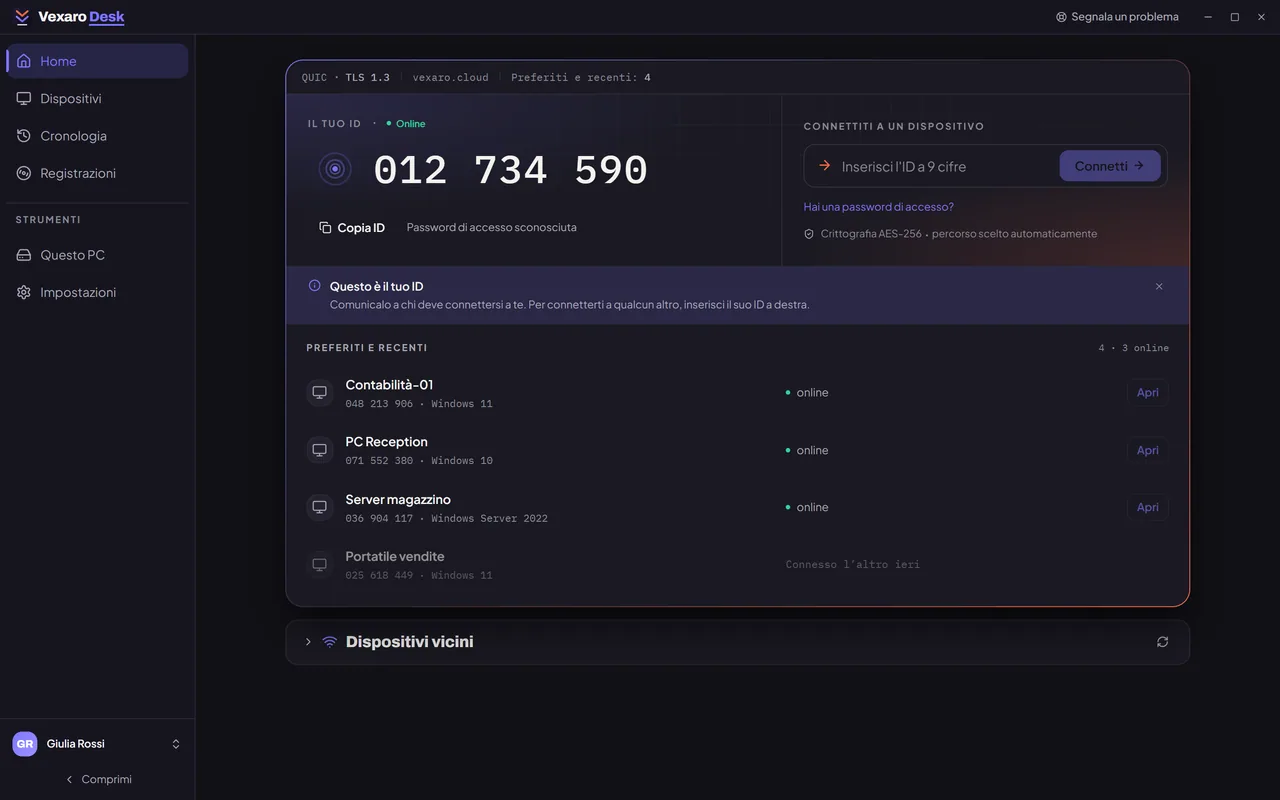
- La pagina iniziale mostra Il tuo ID: nove cifre che restano le stesse per questo computer.
- Premi Copia ID per mandarlo in chat, oppure dettalo al telefono.
3. Collegati a un altro computer
- Chiedi alla persona all'altro computer il suo ID Vexaro.
- In Connettiti a un dispositivo inserisci le nove cifre e premi Connetti.
- Sul suo schermo compare una richiesta che mostra chi la fa. Non parte nulla finché non accetta. Una richiesta senza risposta viene rifiutata dopo due minuti.
- Quando accetta, si apre la finestra della sessione con il suo schermo. Il tuo mouse e la tua tastiera funzionano lì.
4. Chiudi la sessione
- Premi Disconnetti nella barra della finestra della sessione, oppure chiudi la finestra.
- La persona all'altro computer può chiudere la sessione in qualsiasi momento dal proprio pannello.
Ogni nuova sessione assistita richiede di nuovo il consenso della persona. Per i computer senza nessuno davanti, configura l'accesso non presidiato.